
- 분류 전체보기 (406)

| 일 | 월 | 화 | 수 | 목 | 금 | 토 |
|---|---|---|---|---|---|---|
| 1 | 2 | 3 | 4 | 5 | 6 | 7 |
| 8 | 9 | 10 | 11 | 12 | 13 | 14 |
| 15 | 16 | 17 | 18 | 19 | 20 | 21 |
| 22 | 23 | 24 | 25 | 26 | 27 | 28 |
| 29 | 30 | 31 |
- 혼술안주
- 참피디추천
- 2025프로야구
- 여수여행필수코스
- 소확행연구소
- 청라데이트
- 강화도여행
- 떡볶이밀키트
- 호텔에버리치
- 여수데이트코스
- 청라맛집
- 홈술안주
- 강화도아이랑
- 언어학
- 청라빵집
- 국내증시
- 야식추천
- 편의점컵라면
- 청라국제도시
- 아이들간식
- 중장기투자
- 아이랑가볼만한곳
- 라곰박사
- 라곰박사의소확행연구소
- 강화도호캉스
- 맞춤법
- 노브랜드
- 솔직후기
- 솔직리뷰
- 도시가스정압기
- Today
- Total
철피디의 라곰라이프(Lagom Life)
[1편] 캐드 입문: 똥손도 괜찮아, 캐드는 그림이 아니라 '좌표'다 본문
안녕하세요! 캐드(CAD)라는 거대한 산 앞에 서 계신 여러분, 환영합니다. "나는 그림을 못 그리는데 어쩌지?"라고 걱정하시나요? 장담컨대, 캐드는 미술 시간이 아니라 수학 시간(산수)에 더 가깝습니다.
오늘부터 총 10회에 걸쳐, 아주 쉽고 직관적인 방법으로 여러분을 캐드 마스터의 길로 안내해 드리겠습니다. 그 첫 번째 시간, 캐드에 대한 오해를 풀고 작업 환경을 세팅해 봅시다.

1. 캐드는 '그림'이 아니라 '좌표'다
많은 분들이 캐드를 '컴퓨터로 그림 그리는 도구'라고 생각합니다. 하지만 정확히 말하면 캐드는 "컴퓨터에게 점의 위치(좌표)를 알려주는 명령 도구"입니다.
💡 핵심 포인트:
여러분이 마우스로 선을 긋는 것 같지만, 실제로는 컴퓨터에게 "X축 0, Y축 0에서 시작해서 X축 100, Y축 0까지 선을 연결해줘"라고 명령하는 것입니다.
(▲ 캐드는 모눈종이 위에서 점을 찍는 것과 같습니다)
이 원리만 이해하면, 손이 떨려도, 미적 감각이 없어도 누구나 100% 완벽한 직선과 원을 그릴 수 있습니다. 이것이 캐드의 매력입니다.
2. 첫 실행, 검은 화면에 겁먹지 마세요
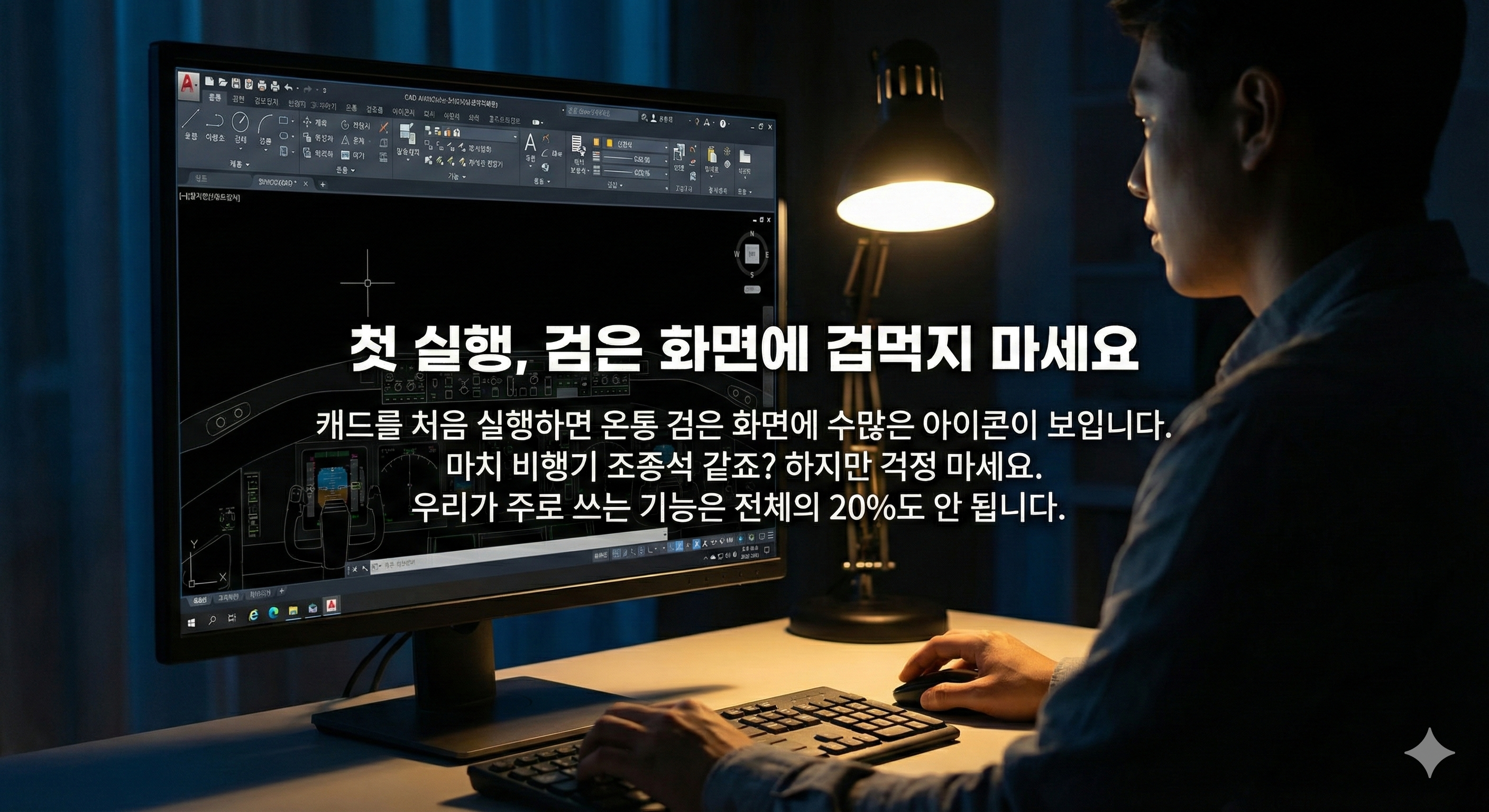
캐드를 처음 실행하면 온통 검은 화면에 수많은 아이콘이 보입니다. 마치 비행기 조종석 같죠? 하지만 걱정 마세요. 우리가 주로 쓰는 기능은 전체의 20%도 안 됩니다.
(▲ 처음 보면 복잡해 보이지만, 우리가 볼 곳은 딱 세 군데입니다)
우리가 꼭 봐야 할 3요소
- 작업 영역 (무한한 도화지): 중앙의 검은 화면입니다. 크기 제한이 없습니다. 지구 크기만한 도면도 그릴 수 있습니다.
- 리본 메뉴 (도구 상자): 상단에 있는 아이콘들입니다. (선 그리기, 지우기 등)
- 명령행 (대화창): ★가장 중요★ 화면 하단에 있는
Command:라고 적힌 줄입니다. 컴퓨터가 여러분에게 "다음엔 뭐 할까요?"라고 묻는 곳입니다.
3. 고수들은 시작부터 다르다: 초기 세팅
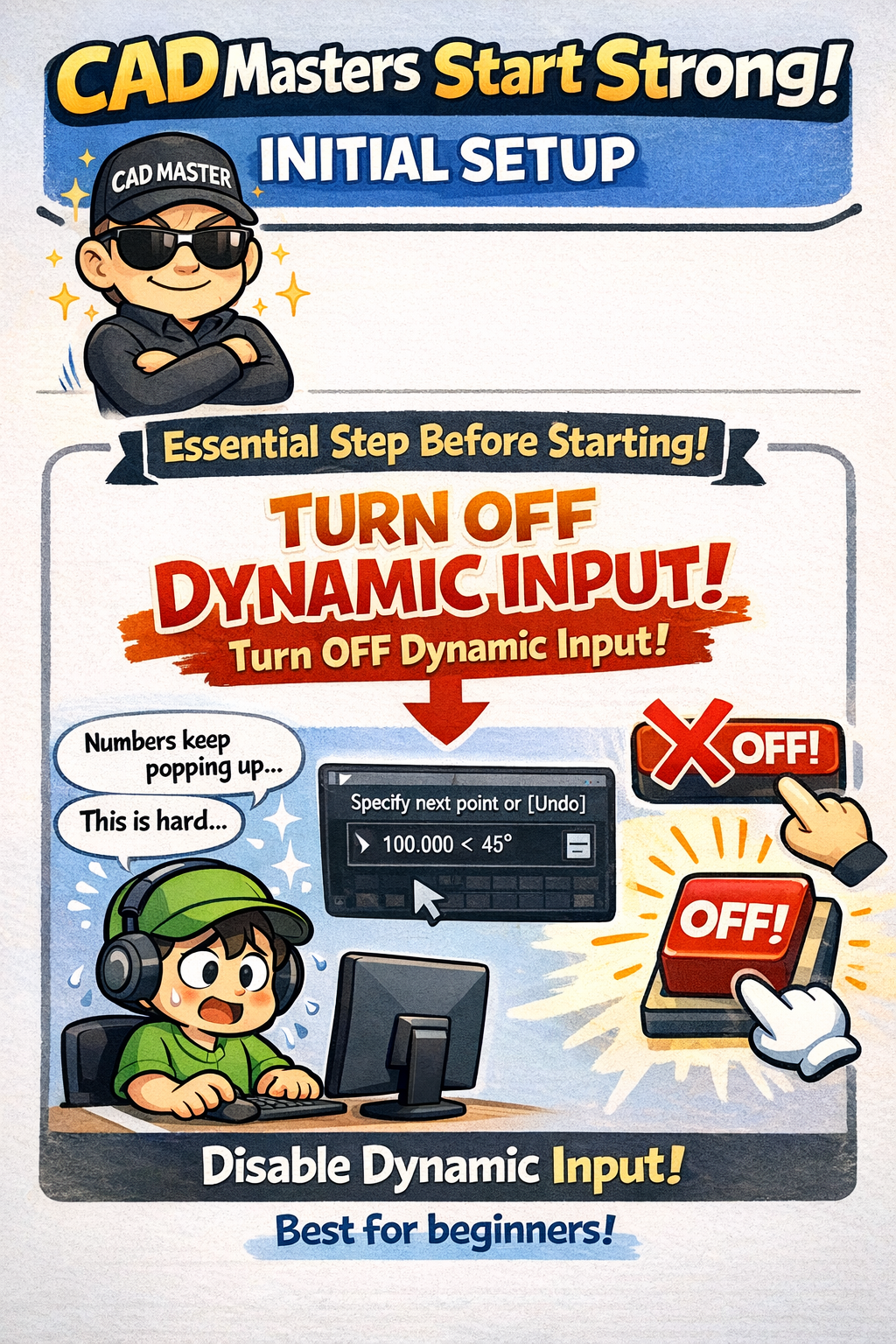
작업을 시작하기 전, 초보자가 가장 편하게 작업할 수 있는 딱 하나의 세팅만 알려드릴게요. 바로 동적 입력(Dynamic Input) 끄기입니다.
마우스 옆에 자꾸 따라다니는 숫자들이 귀찮으셨죠? 이걸 끄고 하단 명령행을 보는 습관을 들이는 것이 실력 향상의 지름길입니다.
키보드 상단의
F12 키를 누르면 마우스 옆의 입력창이 사라지고 하단 명령행에만 집중할 수 있습니다. (버전에 따라 다를 수 있으니 하단 트레이에서 모니터 모양 아이콘을 찾아보세요!)📝 1편 요약
- 캐드는 그림이 아니라 좌표 입력이다.
- 화면 하단의 명령행(Command Line)과 대화하는 습관을 기르자.
- 복잡한 아이콘은 무시하고, 명령어 위주로 배울 것이다.
다음 2편에서는 캐드의 꽃, "마우스와 키보드 왼손의 법칙" 그리고 첫 번째 선을 그어보는 실습을 진행하겠습니다. 기대해 주세요!
'일상TIP' 카테고리의 다른 글
| 집 매도 당일 주택담보대출 전액 상환, 근저당권 말소는 자동으로 될까? 완벽 정리 (0) | 2026.02.21 |
|---|---|
| 아파트 매도 잔금일, 매도인이 챙겨야 할 필수 서류와 절차 완벽 정리 (1) | 2026.02.10 |
| 12~2월 겨울 제철 해산물 총정리|대방어·굴·과메기·대게 “지금이 제일 맛있다 (0) | 2025.12.14 |
| 전어·굴·오징어, 올가을 반드시 먹어야 할 제철 회 BEST 5 (0) | 2025.09.07 |
| 에어컨 켤 때 나는 곰팡이 냄새, 이렇게 관리하면 사라집니다 (8) | 2025.08.11 |


